Domain rasenkult.de kaufen?
Wir ziehen mit dem Projekt
rasenkult.de um.
Sind Sie am Kauf der Domain
rasenkult.de interessiert?
domain@kv-gmbh.de · 0541-91531010
Domain rasenkult.de kaufen?
Wie kann man eine verlustfreie Desktop-Aufnahme machen?
Um eine verlustfreie Desktop-Aufnahme zu machen, empfiehlt es sich, ein Bildschirmaufnahmeprogramm zu verwenden, das die Option bietet, das Video im unkomprimierten Format aufzuzeichnen, wie z.B. das Programm "Camtasia". Dadurch wird sichergestellt, dass keine Qualitätseinbußen durch Komprimierung oder Verlust von Daten auftreten. Es ist auch wichtig, sicherzustellen, dass die Bildschirmauflösung und die Framerate der Aufnahme den Anforderungen des Videos entsprechen, um eine optimale Qualität zu gewährleisten. **
Wie kann ich eine Desktop-Aufnahme im Zeitraffer abspielen?
Um eine Desktop-Aufnahme im Zeitraffer abzuspielen, kannst du verschiedene Software-Tools verwenden. Eine Möglichkeit ist die Verwendung von Video-Editing-Software wie Adobe Premiere Pro oder Final Cut Pro, die es dir ermöglichen, die Aufnahme zu beschleunigen und im Zeitraffer abzuspielen. Eine andere Option ist die Verwendung von Screen-Capturing-Software wie OBS Studio, die eine integrierte Funktion zum Aufnehmen und Abspielen von Desktop-Aufnahmen im Zeitraffer bietet. **
Ähnliche Suchbegriffe für Desktop-Aufnahme
Top-Angebote
Produkte zum Begriff Desktop-Aufnahme:
-
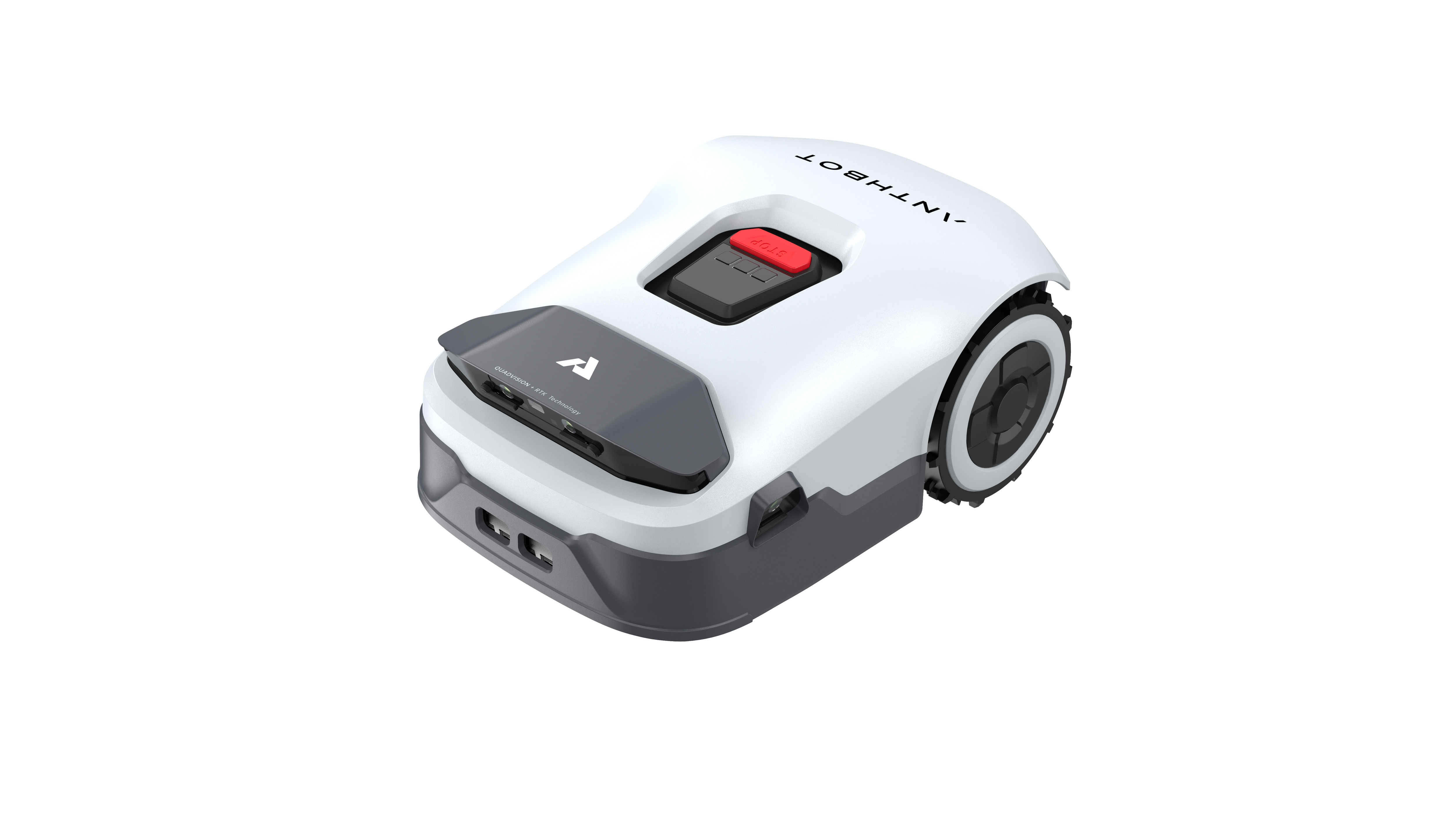
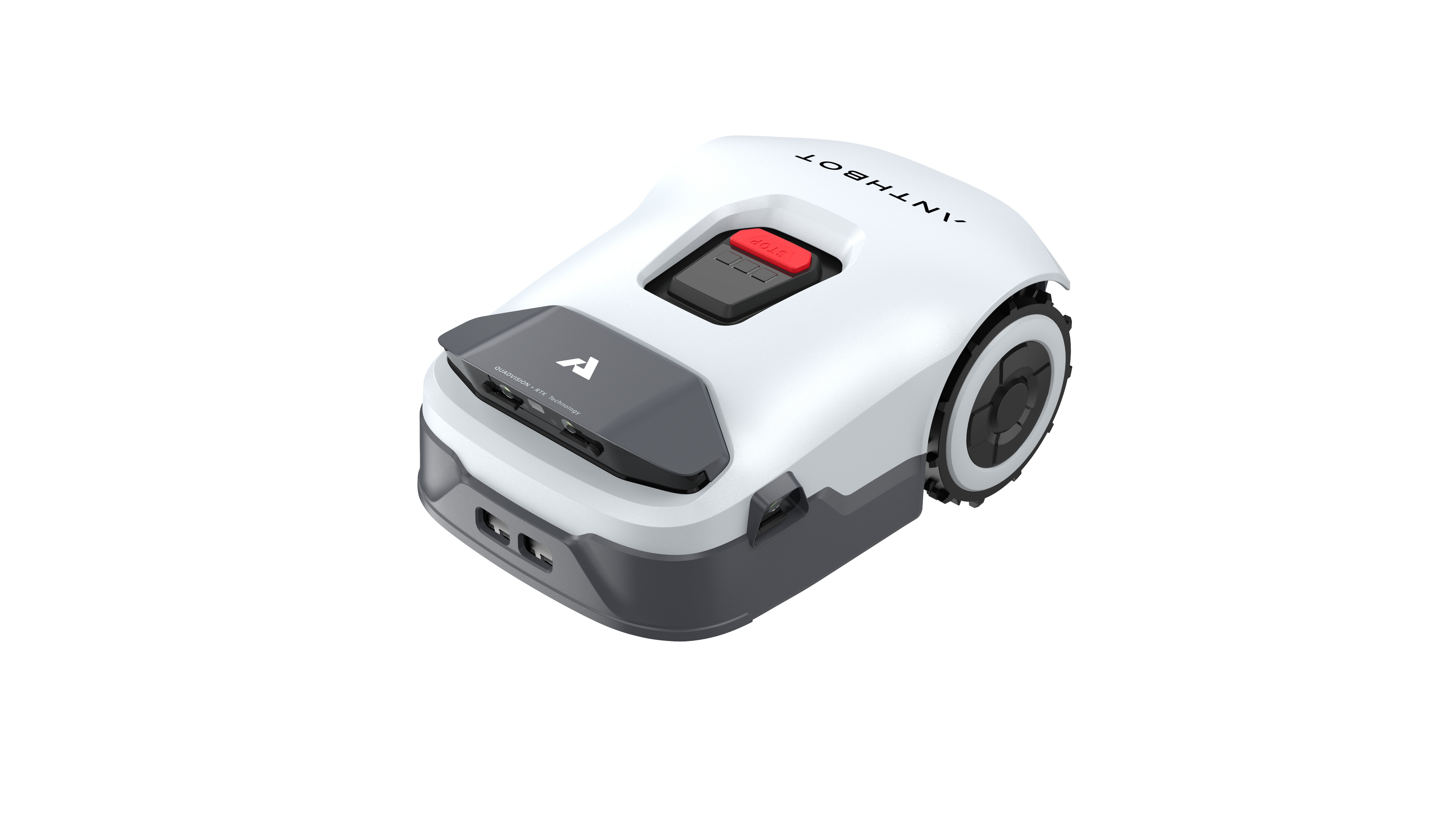
ANTHBOT Genie3000 intelligenter Rasenmähroboter bis 3.600m² RasenflächeKabellose Installation - der Genie 3000 benötigt kein Begrenzungskabel / Präzise Navigation dank Kombination aus RTK-GPS und vier KI-Kameras / Intelligente Hinderniserkennung für ein sicheres Mähen / Ideal für große Rasenflächen bis 3600 m², Steigfähigkeit von bis zu 45 % / Einrichtung und Steuerung per App: In 10 Minuten startbereit, jederzeit konfigurierbar999,00 €*Versand: 0,00 €Sichere Weiterleitung zum Anbieter
-
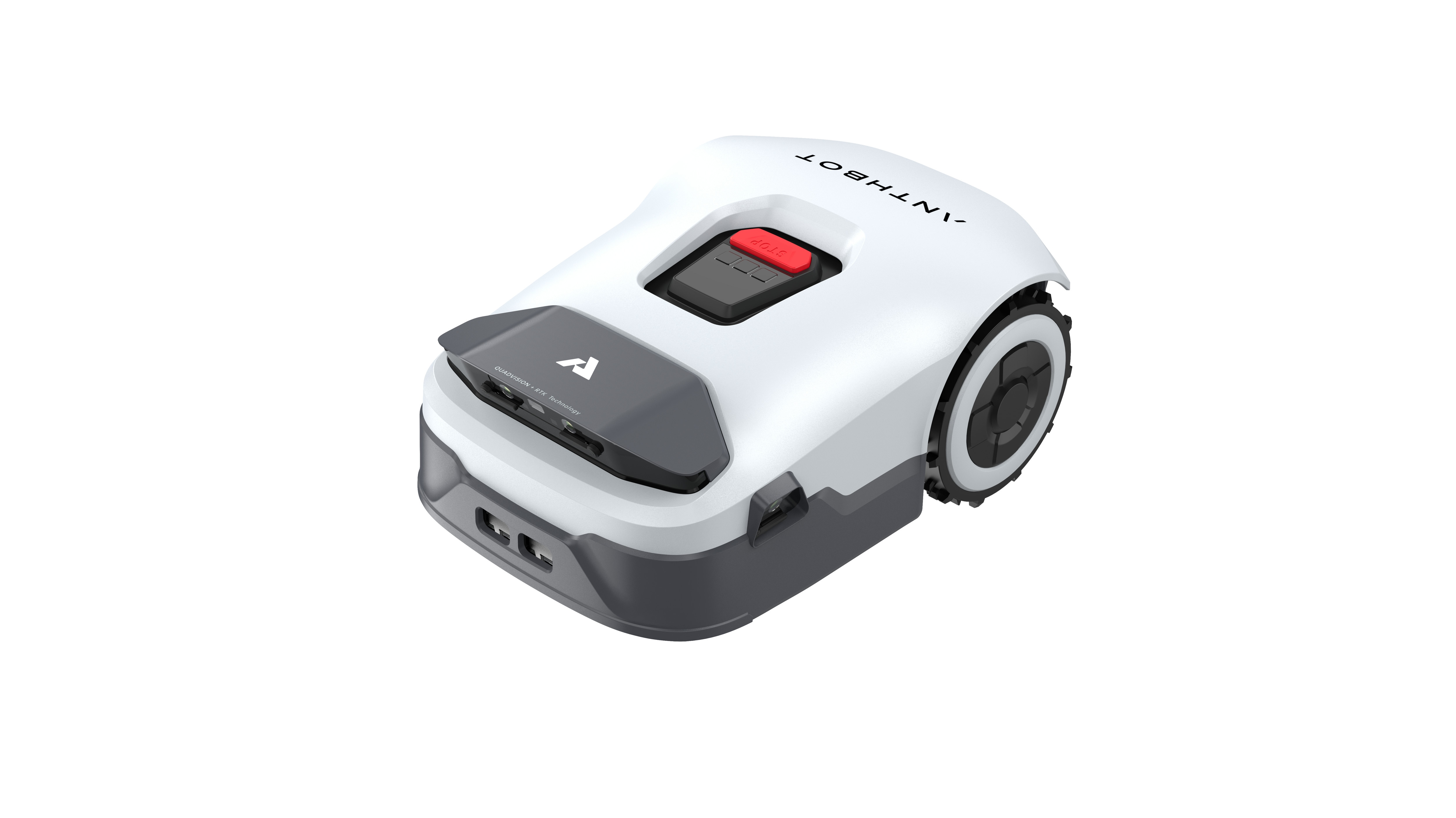
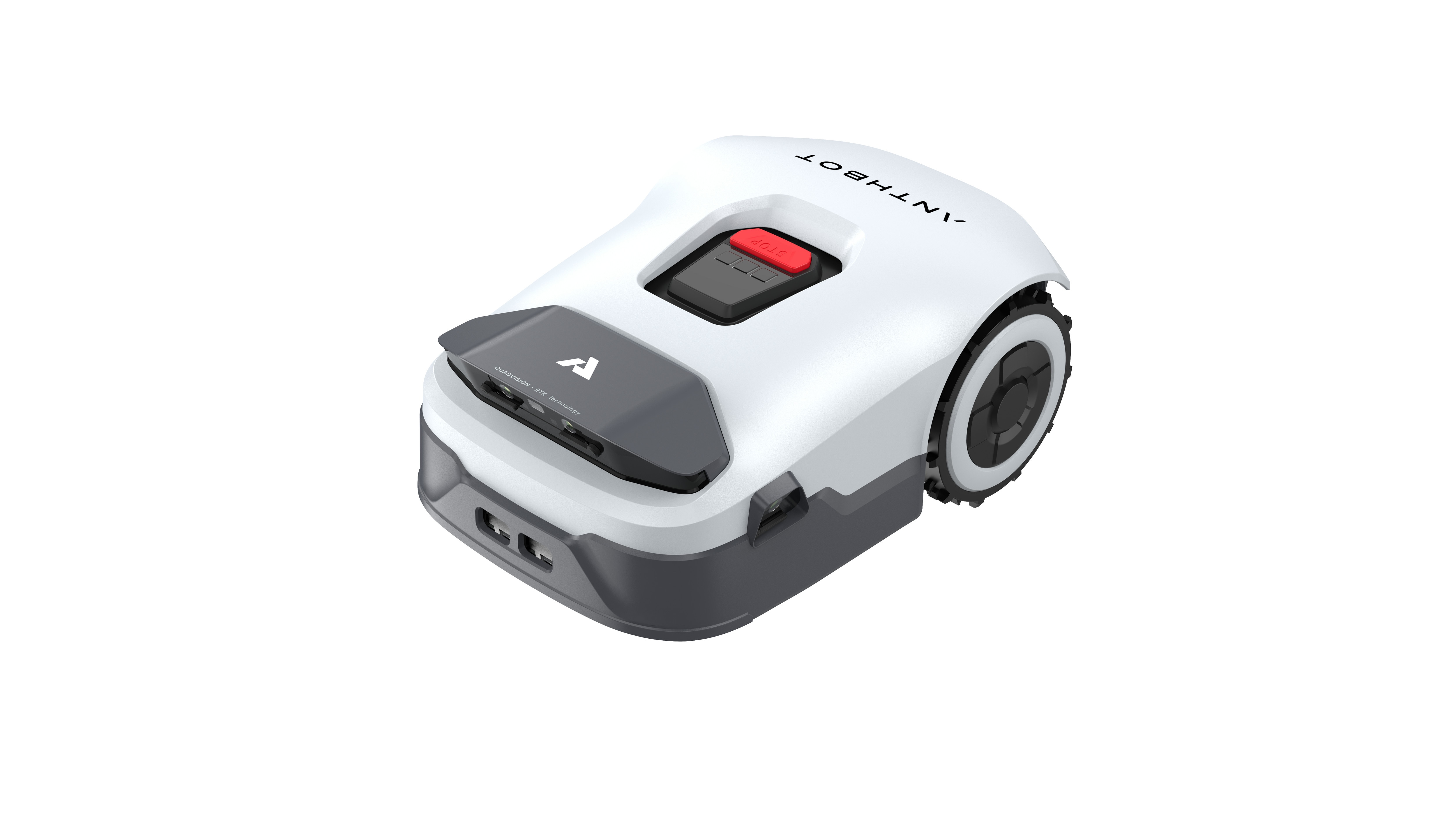
ANTHBOT Genie800 intelligenter Rasenmähroboter bis 800m² RasenflächeKabellose Installation - der Genie 800 benötigt kein Begrenzungskabel / Präzise Navigation dank Kombination aus RTK-GPS und vier KI-Kameras / Intelligente Hinderniserkennung für ein sicheres Mähen / Ideal für Rasenflächen bis 800 m², Steigfähigkeit von bis zu 45 % / Einrichtung und Steuerung per App: In 10 Minuten startbereit, jederzeit konfigurierbar749,00 €*Versand: 0,00 €Sichere Weiterleitung zum Anbieter


-
Wie erstellt man eine Desktop-Aufnahme für Tutorials oder Präsentationen?
Um eine Desktop-Aufnahme für Tutorials oder Präsentationen zu erstellen, benötigt man eine Screen-Recording-Software wie z.B. OBS Studio oder Camtasia. Man wählt den gewünschten Bildschirmbereich aus, startet die Aufnahme und spricht dabei den gewünschten Inhalt ein. Nach der Aufnahme kann man das Video bearbeiten, z.B. schneiden, Text hinzufügen oder Effekte einfügen, und es anschließend exportieren und teilen. **
-
Wie kann man eine Desktop-Aufnahme erstellen, um Anleitungen oder Präsentationen aufzuzeichnen?
Man kann eine Desktop-Aufnahme mit Hilfe von Screen-Recording-Software wie Camtasia, OBS Studio oder Snagit erstellen. Diese Programme ermöglichen es, den Bildschirm aufzuzeichnen, Audio hinzuzufügen und den Mauszeiger zu verfolgen. Nach der Aufnahme kann das Video gespeichert und bei Bedarf bearbeitet werden. **
-
Wie kann man eine Desktop-Aufnahme erstellen und welche Programme eignen sich dafür?
Man kann eine Desktop-Aufnahme erstellen, indem man spezielle Screen-Recording-Software verwendet, die den Bildschirm und Audio aufzeichnet. Programme wie OBS Studio, Camtasia oder Snagit eignen sich gut für diese Aufgabe. Man kann in diesen Programmen Einstellungen vornehmen, um die Aufnahmequalität anzupassen und den gewünschten Bereich des Bildschirms aufzuzeichnen. **
-
Wie kann ich eine Desktop-Aufnahme erstellen, um meine Bildschirmaktivitäten für Präsentationen oder Tutorials festzuhalten?
Du kannst eine Desktop-Aufnahme mit spezieller Software wie Camtasia, OBS Studio oder Snagit erstellen. Starte die Aufnahme, während du deine Bildschirmaktivitäten ausführst, und beende sie, wenn du fertig bist. Bearbeite die Aufnahme bei Bedarf und speichere sie dann für Präsentationen oder Tutorials. **
Gibt es einen Desktop-Screen-Recorder, bei dem man die Aufnahme pausieren und dann wieder fortsetzen kann?
Ja, es gibt verschiedene Desktop-Screen-Recorder, die die Funktion bieten, die Aufnahme zu pausieren und dann wieder fortzusetzen. Ein Beispiel dafür ist der OBS Studio (Open Broadcaster Software), der eine kostenlose und Open-Source-Software ist und diese Funktion unterstützt. Eine andere Option ist der Camtasia Recorder, der eine kostenpflichtige Software ist, aber auch die Möglichkeit bietet, die Aufnahme zu pausieren und fortzusetzen. **
Wie kann ich eine Desktop-Aufnahme erstellen, um Video-Tutorials zu erstellen oder meinen Bildschirm mit anderen zu teilen?
Du kannst eine Desktop-Aufnahme mit Hilfe von Screen-Recording-Software wie OBS Studio, Camtasia oder Snagit erstellen. Wähle den Bereich aus, den du aufnehmen möchtest, starte die Aufnahme und speichere das Video anschließend ab. Du kannst das Video dann mit anderen teilen oder für Video-Tutorials verwenden. **
Top-Angebote
Produkte zum Begriff Desktop-Aufnahme:
-
ANTHBOT Genie600E intelligenter Rasenmähroboter bis 600m² RasenflächeKabellose Installation - der Genie 600E benötigt kein Begrenzungskabel / Präzise Navigation dank Kombination aus RTK-GPS und vier KI-Kameras / Intelligente Hinderniserkennung für ein sicheres Mähen / Ideal für Rasenflächen bis 600 m², Steigfähigkeit von bis zu 45 % / Einrichtung und Steuerung per App: In 10 Minuten startbereit, jederzeit konfigurierbar629,00 €*Versand: 0,00 €Sichere Weiterleitung zum Anbieter
-
ANTHBOT Genie1000 intelligenter Rasenmähroboter bis 1.000m² RasenflächeKabellose Installation - der Genie 1000 benötigt kein Begrenzungskabel / Präzise Navigation dank Kombination aus RTK-GPS und vier KI-Kameras / Intelligente Hinderniserkennung für ein sicheres Mähen / Ideal für Rasenflächen bis 1000 m², Steigfähigkeit von bis zu 45 % / Einrichtung und Steuerung per App: In 10 Minuten startbereit, jederzeit konfigurierbar899,00 €*Versand: 0,00 €Sichere Weiterleitung zum Anbieter
-
ANTHBOT Genie3000 intelligenter Rasenmähroboter bis 3.600m² RasenflächeKabellose Installation - der Genie 3000 benötigt kein Begrenzungskabel / Präzise Navigation dank Kombination aus RTK-GPS und vier KI-Kameras / Intelligente Hinderniserkennung für ein sicheres Mähen / Ideal für große Rasenflächen bis 3600 m², Steigfähigkeit von bis zu 45 % / Einrichtung und Steuerung per App: In 10 Minuten startbereit, jederzeit konfigurierbar999,00 €*Versand: 0,00 €Sichere Weiterleitung zum Anbieter
-
ANTHBOT Genie800 intelligenter Rasenmähroboter bis 800m² RasenflächeKabellose Installation - der Genie 800 benötigt kein Begrenzungskabel / Präzise Navigation dank Kombination aus RTK-GPS und vier KI-Kameras / Intelligente Hinderniserkennung für ein sicheres Mähen / Ideal für Rasenflächen bis 800 m², Steigfähigkeit von bis zu 45 % / Einrichtung und Steuerung per App: In 10 Minuten startbereit, jederzeit konfigurierbar749,00 €*Versand: 0,00 €Sichere Weiterleitung zum Anbieter
-
Wie kann man eine verlustfreie Desktop-Aufnahme machen?
Um eine verlustfreie Desktop-Aufnahme zu machen, empfiehlt es sich, ein Bildschirmaufnahmeprogramm zu verwenden, das die Option bietet, das Video im unkomprimierten Format aufzuzeichnen, wie z.B. das Programm "Camtasia". Dadurch wird sichergestellt, dass keine Qualitätseinbußen durch Komprimierung oder Verlust von Daten auftreten. Es ist auch wichtig, sicherzustellen, dass die Bildschirmauflösung und die Framerate der Aufnahme den Anforderungen des Videos entsprechen, um eine optimale Qualität zu gewährleisten. **
-
Wie kann ich eine Desktop-Aufnahme im Zeitraffer abspielen?
Um eine Desktop-Aufnahme im Zeitraffer abzuspielen, kannst du verschiedene Software-Tools verwenden. Eine Möglichkeit ist die Verwendung von Video-Editing-Software wie Adobe Premiere Pro oder Final Cut Pro, die es dir ermöglichen, die Aufnahme zu beschleunigen und im Zeitraffer abzuspielen. Eine andere Option ist die Verwendung von Screen-Capturing-Software wie OBS Studio, die eine integrierte Funktion zum Aufnehmen und Abspielen von Desktop-Aufnahmen im Zeitraffer bietet. **
-
Wie erstellt man eine Desktop-Aufnahme für Tutorials oder Präsentationen?
Um eine Desktop-Aufnahme für Tutorials oder Präsentationen zu erstellen, benötigt man eine Screen-Recording-Software wie z.B. OBS Studio oder Camtasia. Man wählt den gewünschten Bildschirmbereich aus, startet die Aufnahme und spricht dabei den gewünschten Inhalt ein. Nach der Aufnahme kann man das Video bearbeiten, z.B. schneiden, Text hinzufügen oder Effekte einfügen, und es anschließend exportieren und teilen. **
-
Wie kann man eine Desktop-Aufnahme erstellen, um Anleitungen oder Präsentationen aufzuzeichnen?
Man kann eine Desktop-Aufnahme mit Hilfe von Screen-Recording-Software wie Camtasia, OBS Studio oder Snagit erstellen. Diese Programme ermöglichen es, den Bildschirm aufzuzeichnen, Audio hinzuzufügen und den Mauszeiger zu verfolgen. Nach der Aufnahme kann das Video gespeichert und bei Bedarf bearbeitet werden. **
Ähnliche Suchbegriffe für Desktop-Aufnahme
-
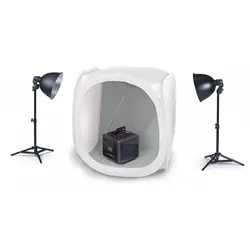
Kaiser Fototechnik Desktop-Aufnahme-Set, mit CubeStudio 90x90x90 cm (5894), Beleuchtungs-Set (5862) und 2x Energiesparlampe 25 W (3110)Kaiser Fototechnik Desktop-Aufnahme-Set, mit CubeStudio 90x90x90 cm (5894), Beleuchtungs-Set (5862) und 2x Energiesparlampe 25 W (3110)199,00 €*Versand: 0,00 €Sichere Weiterleitung zum Anbieter
-
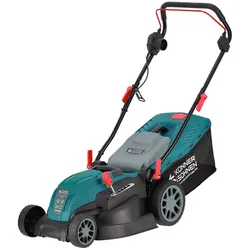
Könner&Söhnen Elektrischer Rasenmäher KS 42LM Gartengerät Garten RasenpflegeElektrischer Rasenmäher KS 42LM Könner & Söhnen® Elektro-Rasenmäher bieten maximale Leistung ohne Unterbrechungen zum Aufladen und Tanken. Leistungsstarke Elektromotoren garantieren hohe Leistung, effizientes Mähen verschiedener Pflanzenartenvom Rasen bis zum Wildkraut. Diese Rasenmäher zeichnen sich durch ihre hohe Robustheit und Langlebigkeit aus. Das durchdachte Design mit einem ausgewogenen Schwerpunkt gewährleistet eine effiziente Manövrierfähigkeit auf unterschiedlichem Terrain. SCHNITTHÖHENVERSTELLUNG Der bequeme Hebel zur Einstellung der Schnitthöhe verfügt je nach Modell über 3 Positionen, mit einem Schnitthöhenbereich von 25 mm bis 80 mm. Dies bietet die Möglichkeit, den Rasenmäher an die individuellen Bedürfnisse des Benutzers anzupassen und die optimale Rasenhöhe zu erreichen. EINFACH ZU BEDIENEN UND ZU LAGERN Die Rasenmäher von Könner & Söhnen® sind ergonomisch gestaltet und zeichnen sich durch höchste Qualität in allen Komponenten aus und eine Kabelhalterung für eine einfache Fixierung des Kabels. Der klappbare Griff ermöglicht eine kompakte Aufbewahrung. WERKZEUGLOSE MONTAGE Könner & Söhnen® Elektro-Rasenmäher sind einfach aufgebaut, sodass die Vorbereitung für die Arbeit, die Wartung oder die Lagerung schnell, einfach und werkzeuglos erfolgen kann. Dies erleichtert dem Benutzer den Umgang mit dem Gerät und spart Zeit und Mühe. KOMBINIERTER GRASBEHÄLTER Der Mähwerksbehälter des KS 32LM hingegen ist vollständig aus leichtem und haltbarem Kunststoff gefertigt. Dieser ist resistent gegen Verformung, bekommt keine Risse, verblasst nicht in der Sonne und ist sowohl leicht zu entleeren als auch mit Wasser zu reinigen.Die Grasfangkörbe der Könner & Söhnen® Mäher sind aus einer Kombination von Materialien gefertigt: Sie verfügen über eine Kunststoffabdeckung und einen Rahmensack aus strapazierfähigem Gewebe. Diese Kombination hält den Rasenmäher leicht, gewährleistet, dass die Behälter ihre Form behalten, gut belüftet sind und sich bei Bedarf leicht ausschütteln lassen. Die Behälter dieser Modelle haben ein Fassungsvermögen von 40 Litern, was das Auffangen einer ausreichenden Menge an Grasschnitt ermöglicht. Zusätzlich sind sie mit einer Füllstandsanzeige ausgestattet. MULCHFUNKTION Der KS 42LM ist mit einer Mulchfunktion ausgestattet, besonders nützlich für die Düngung und Verbesserung des Zustand Ihres Rasens. Der Mäher hat eine Schnittbreite Schnittbreite von 42 cm, die ein effektives Mähen und Mähen und Mulchen, auch auf größeren Rasenflächen. Technische Daten: Leistung 1800 W Spannung 230-240 V Frequenz 50 Hz Leerlaufdrehzahl 3250 U/min. Schnittbreite 420 mm Schnitthöhe 25–80 mm, 5 Positionen Grasfangbox 40 l Mulchfunktion + Räder vorne 6,0”, hinten 9,0” Verstellbare Griffe + Schallpegel Lpa (7m)/Lwa 71/96 dB Abmessungen Brutto (LxBxH) 720×470×365 mm Nettogewicht 12,6 kg Bruttogewicht 13,9 kg Lieferumfang: Akku-Rasenmäher KS 42LM Betriebsanleitung179,00 €*Versand: 0,00 €Sichere Weiterleitung zum Anbieter
-
Wie kann man eine Desktop-Aufnahme erstellen und welche Programme eignen sich dafür?
Man kann eine Desktop-Aufnahme erstellen, indem man spezielle Screen-Recording-Software verwendet, die den Bildschirm und Audio aufzeichnet. Programme wie OBS Studio, Camtasia oder Snagit eignen sich gut für diese Aufgabe. Man kann in diesen Programmen Einstellungen vornehmen, um die Aufnahmequalität anzupassen und den gewünschten Bereich des Bildschirms aufzuzeichnen. **
-
Wie kann ich eine Desktop-Aufnahme erstellen, um meine Bildschirmaktivitäten für Präsentationen oder Tutorials festzuhalten?
Du kannst eine Desktop-Aufnahme mit spezieller Software wie Camtasia, OBS Studio oder Snagit erstellen. Starte die Aufnahme, während du deine Bildschirmaktivitäten ausführst, und beende sie, wenn du fertig bist. Bearbeite die Aufnahme bei Bedarf und speichere sie dann für Präsentationen oder Tutorials. **
-
Gibt es einen Desktop-Screen-Recorder, bei dem man die Aufnahme pausieren und dann wieder fortsetzen kann?
Ja, es gibt verschiedene Desktop-Screen-Recorder, die die Funktion bieten, die Aufnahme zu pausieren und dann wieder fortzusetzen. Ein Beispiel dafür ist der OBS Studio (Open Broadcaster Software), der eine kostenlose und Open-Source-Software ist und diese Funktion unterstützt. Eine andere Option ist der Camtasia Recorder, der eine kostenpflichtige Software ist, aber auch die Möglichkeit bietet, die Aufnahme zu pausieren und fortzusetzen. **
-
Wie kann ich eine Desktop-Aufnahme erstellen, um Video-Tutorials zu erstellen oder meinen Bildschirm mit anderen zu teilen?
Du kannst eine Desktop-Aufnahme mit Hilfe von Screen-Recording-Software wie OBS Studio, Camtasia oder Snagit erstellen. Wähle den Bereich aus, den du aufnehmen möchtest, starte die Aufnahme und speichere das Video anschließend ab. Du kannst das Video dann mit anderen teilen oder für Video-Tutorials verwenden. **
* Alle Preise verstehen sich inklusive der gesetzlichen Mehrwertsteuer und ggf. zuzüglich Versandkosten. Die Angebotsinformationen basieren auf den Angaben des jeweiligen Shops und werden über automatisierte Prozesse aktualisiert. Eine Aktualisierung in Echtzeit findet nicht statt, so dass es im Einzelfall zu Abweichungen kommen kann. ** Hinweis: Teile dieses Inhalts wurden von KI erstellt.